Gallery 平台使用指南
了解如何匯入範本、發布作品,並在 FanRuan 社群中分享實用的儀表板設計想法。
平台介紹
Gallery 匯集了 FanRuan 官方範本,內容來自多年專案經驗與產業實務沉澱。
你可以瀏覽成熟案例、重複利用合適範本,並從實務設計模式中學習,更快速、更有信心地完成建置。
我們也希望 Gallery 成為專業創作者交流想法、分享範本,並提升作品能見度的平台。
歡迎使用 Gallery。本指南將帶你完成範本匯入、作品匯出,以及上傳至平台的流程。
教學概覽
- 安裝
Shared Plugin - 使用外掛匯入與匯出範本
- 將你的範本上傳至 FanRuan 平台
需要協助?
到社群中繼續交流
快速取得回覆、比較實作思路,並分享你優化後的範本。
詢問客製化問題
分享你改良後的版本
在實作卡關時取得協助
詳細教學
安裝 Shared Plugin
FineReport 與 FineBI 使用的外掛不同。請選擇你的產品查看安裝指南。
步驟 1: 安裝 FineReport 產品。若已安裝,可略過此步驟。
填寫表單後,你會收到產品下載連結與啟用碼。詳細安裝說明請參考: https://help.fanruan.com/finereport-en/doc-view-69.html
步驟 2: 下載並安裝 FineVis Data Plugin。
若你已安裝
FineVis Data Plugin 4.9.0 或以上版本,請略過此步驟。詳細安裝說明請參考: https://help.fanruan.com/finereport-en/doc-view-2198.html
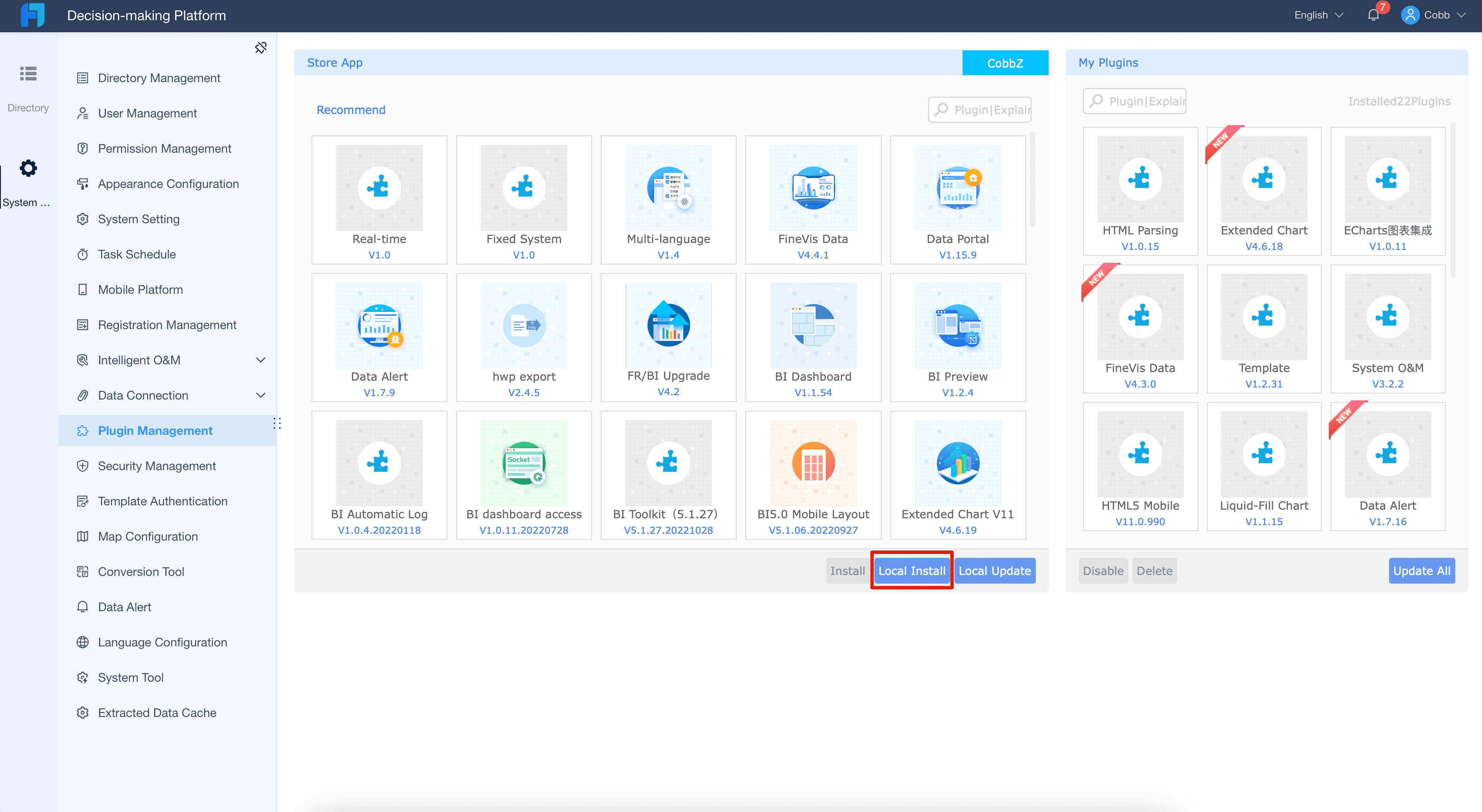
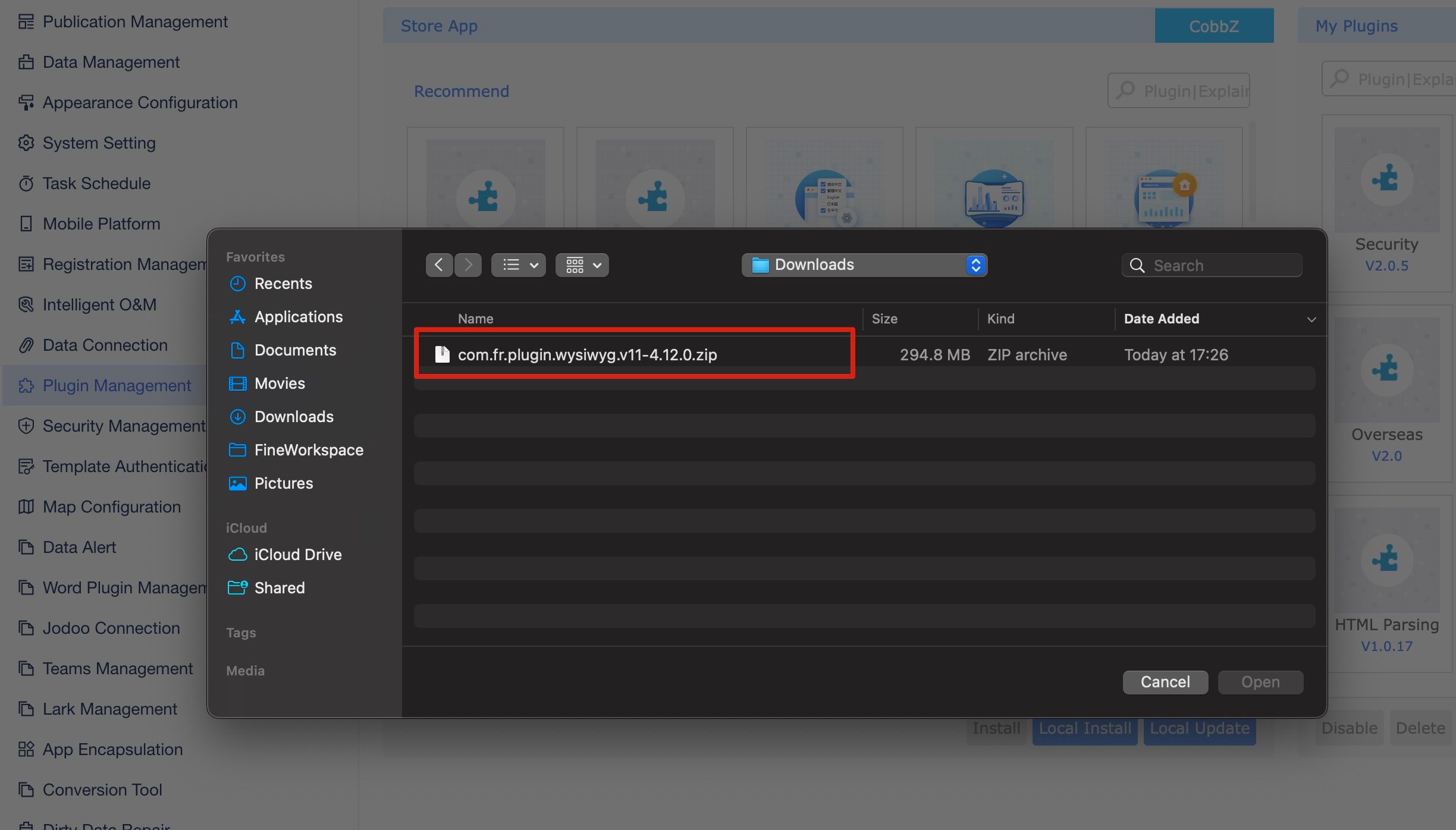
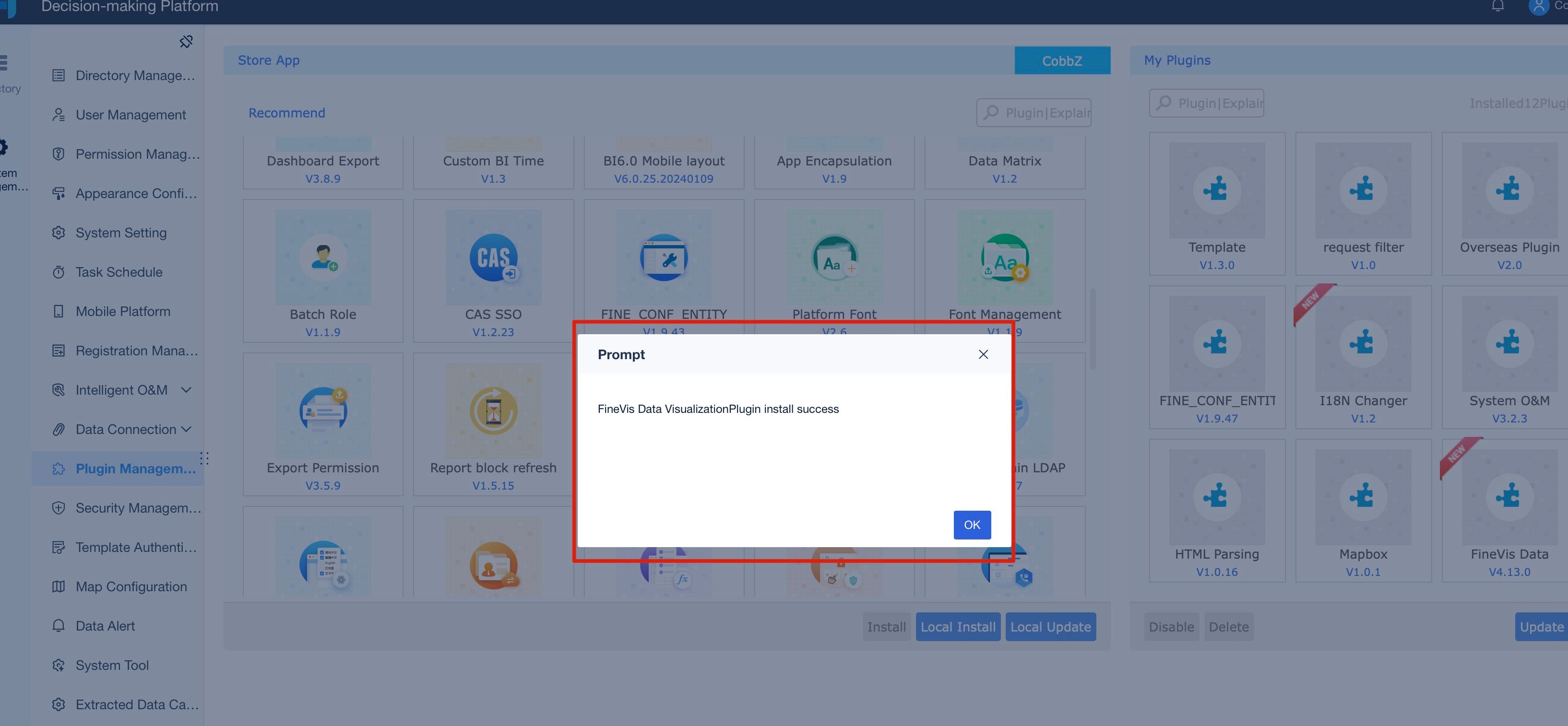
步驟 3: 調整參數以啟用匯出功能。
調整參數前,請先安裝 fine_conf_entity visual editor plugin: 外掛下載連結. 安裝方式與上方 Shared Plugin 相同。
將 ReuseConfig.exportEnable 改為 true
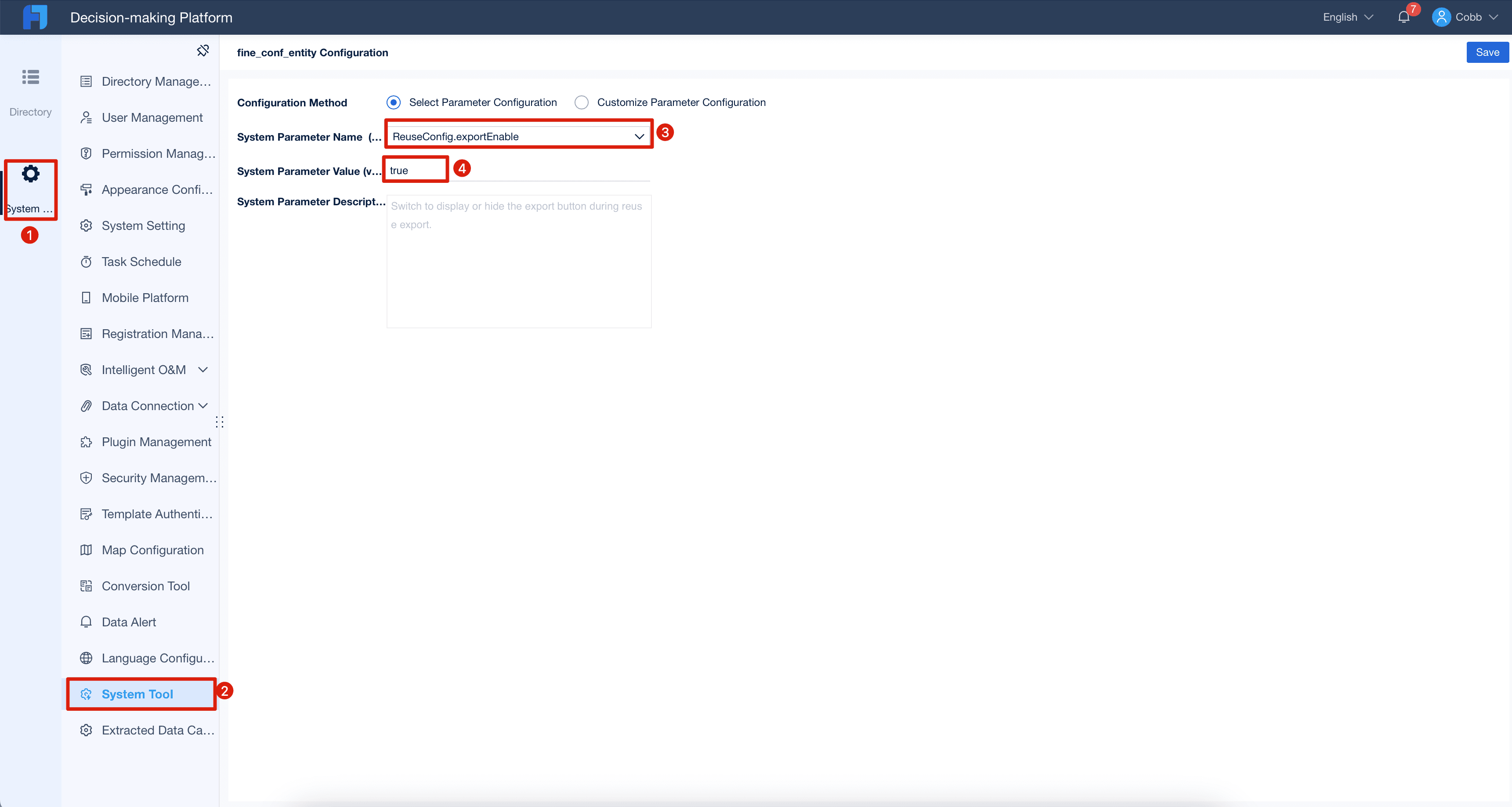
步驟 4: 回到設計器介面,確認匯入與匯出功能已啟用
-
New FineVis Visualization Dashboard對應匯入功能 -
Export as Reuse Package對應匯出功能
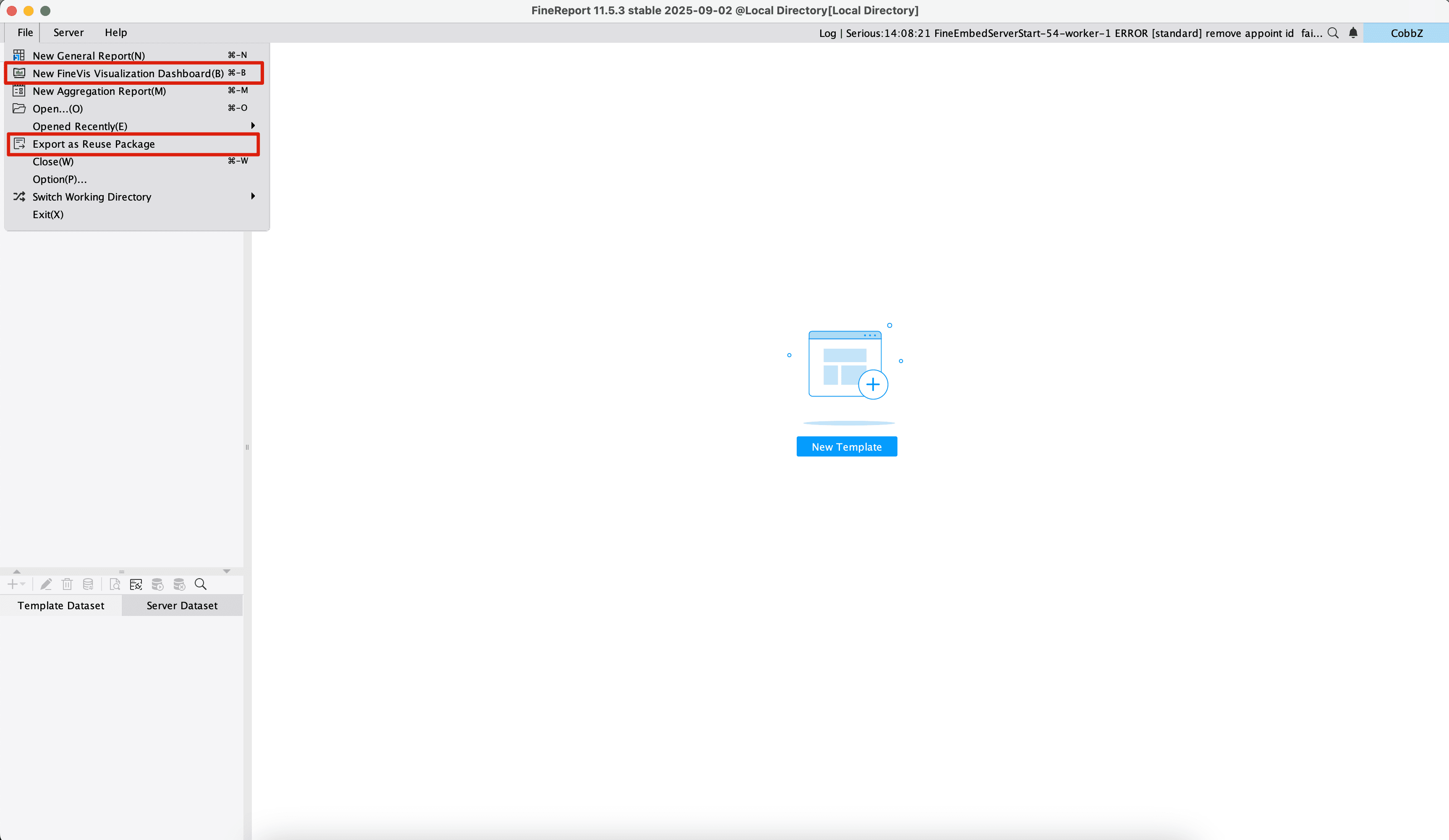
使用 Shared Plugin 匯入與匯出範本
匯入範本
- 從 Gallery 平台下載
.mfvs檔案。 - 開啟 FineReport,點選
File > New FineVis Visualization Dashboard。 - 選擇
Local_Resource,並匯入.mfvs檔案。 - 將儀表板建立到你自訂的檔案目錄中。
匯出範本
- 開啟 FineReport,點選
File > Export as Reuse Package。 - 加入要組合的資源,並定義名稱、描述與封面圖片。
- 選擇
Dataset Type。預設為Built-in Dataset。若包含篩選元件,可能需要指定篩選參數,因此建議使用Sample Data。 - 點選
Direct Export。
將你的範本上傳至 FanRuan 平台
完成上方匯出教學後,你應該已經可以正常匯出自己的範本。
歡迎將你的範本上傳到平台,建立個人聲譽並提升影響力。
上傳申請連結: 點此上傳
為確保平台內容品質,我們設有審核流程。範本審核結果會透過 Email 通知你。